【CCNA第一天】备份与更新路由器操作系统(IOS)
IOS是啥?
这里的IOS指的是网络操作系统,对目前的我来说就是路由器,将路由器和电脑连线后,我们可以在电脑上利用Secure CRT来连接路由器,使用命令对其进行配置。
IOS的备份与更新:
就像手中的苹果手机每隔一段时间会更新ios系统一样,路由器的系统也需要更新。为了防止更新中出现如断电等意外情况,我们需要先对老系统进行备份。
备份与更新前的准备工作
材料:
1.console线
2.RS232转接线
3.双绞线(交叉线一根、直连线一根)
4.设备电源线(通用)
软件:
1.tftp服务器端
2.Secure CRT
(win xp系统是不需要的,XP系统自带一个“超级终端”)
3.RS232转换线驱动程序
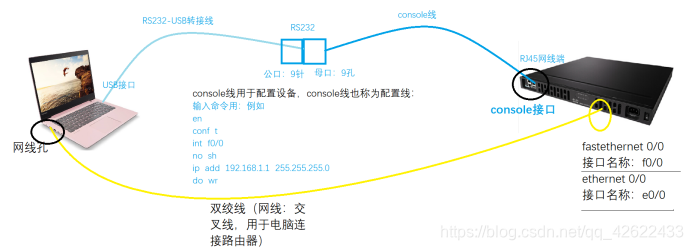
连线示意图:
第一步
按照上述示意图将设备与电脑连接
第二步
将RS232转换线接在电脑上,安装驱动,然后查看是否安装成功。
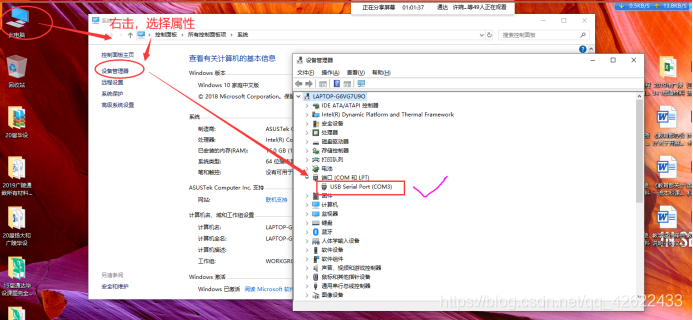
PS:“com3”是RS232转接线在电脑上的硬件接口,相当于外接设备(键盘、鼠标等)
第三步
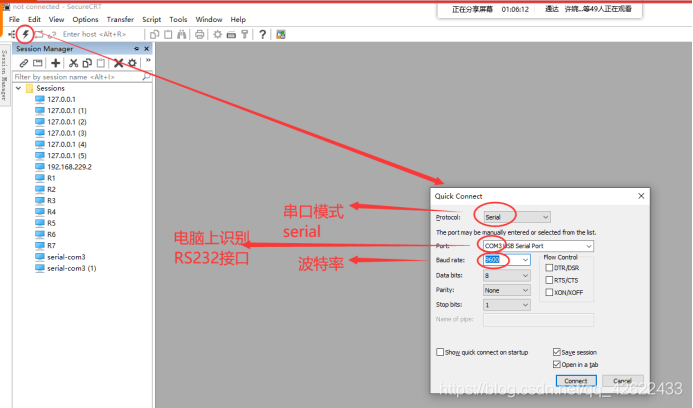
打开CRT,选择连接,选择protocol“serial”,端口“com3”(根据第二步查看到的端口),波特率“9600”(影响的是设备输出,波特率不正确,设备会输出乱码)。
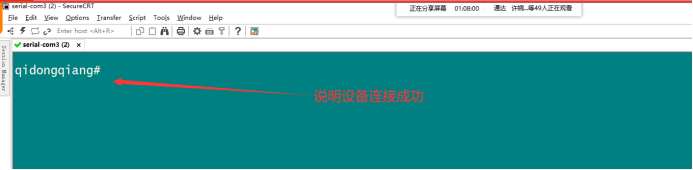
第四步
配置路由器的接口Ip地址
注意:网线连接的设备接口,需要清楚的记得。
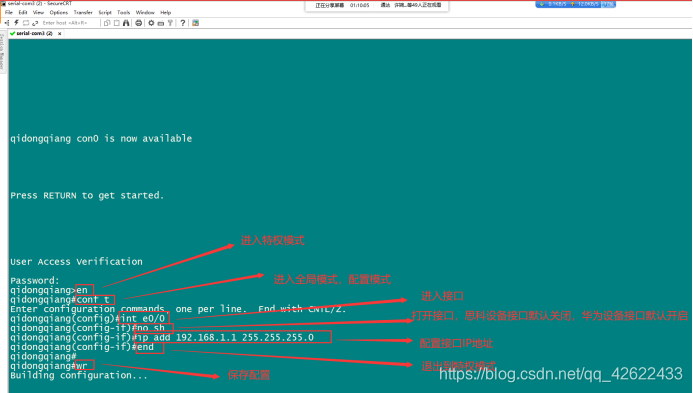
路由器配置命令:
1 | no ///新设备,是否进入配置指南,选择界面 |
第五步
设置本地电脑的IP地址
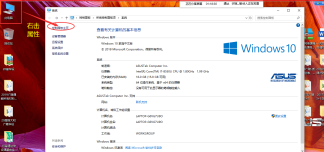
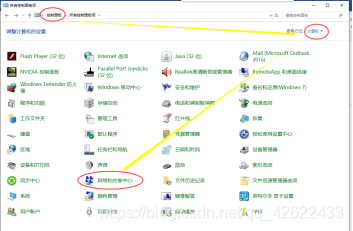
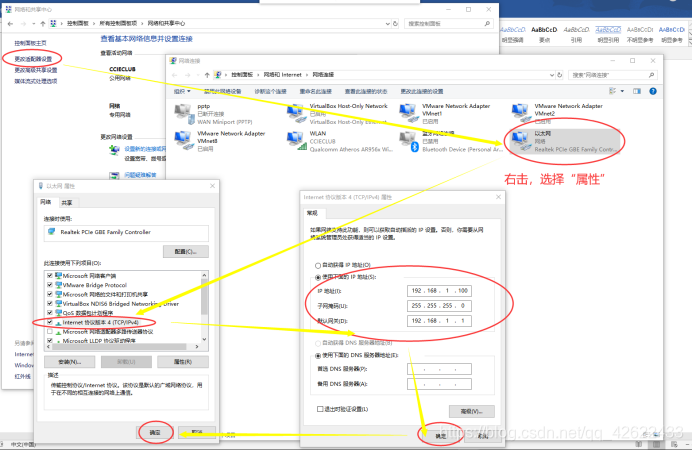
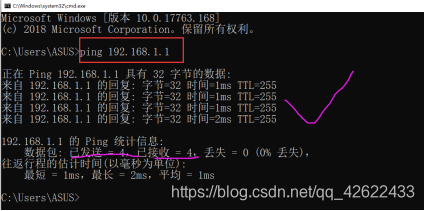
测试电脑和路由器之间的联通性:
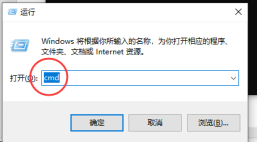
本地电脑上,windows键+r,出现“运行”,输入“cmd”,回车,输入“ping 192.168.1.1”
开始IOS备份与更新
备份
到目前为止,连线完成,连接顺利,下面进行IOS备份和更新。
CRT上对路由器进行配置:
第一步
查看设备现在的IOS文件
Show flash: 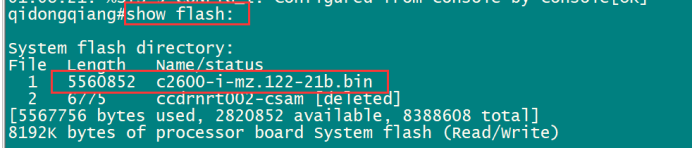
第二步
IOS备份操作
先打开电脑上的“ ”,tftp服务器端开启。
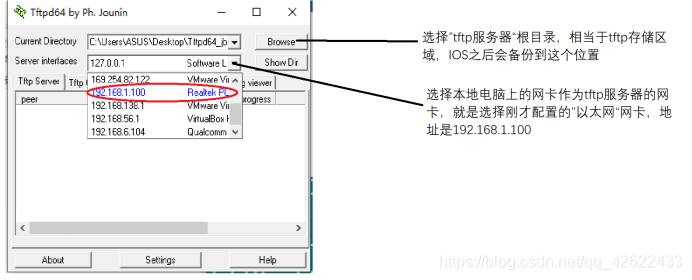
上述完成后,不要关闭它!!!
CRT上继续对路由器进行配置:
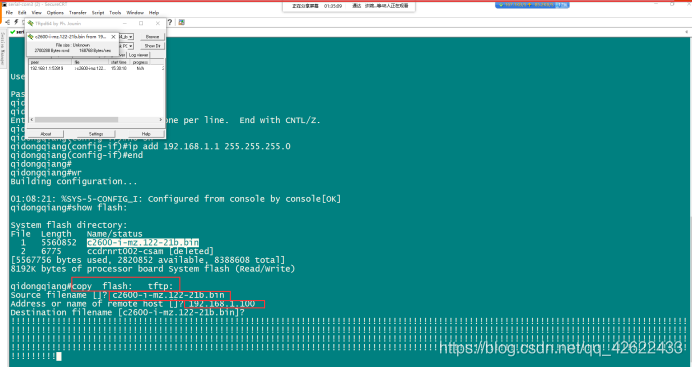
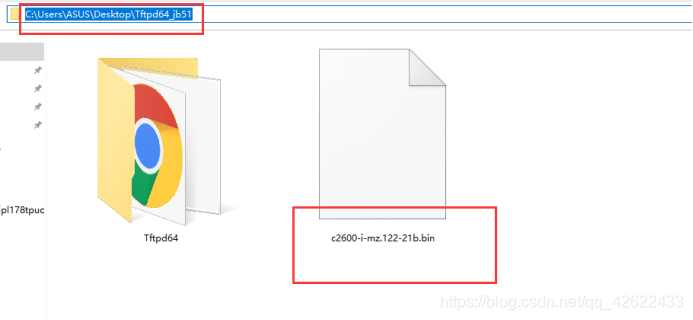
查看是否正确备份:
按照tftp服务器上选择的根目录,打开文件夹,查看是否存在IOS。
更新:
第一步
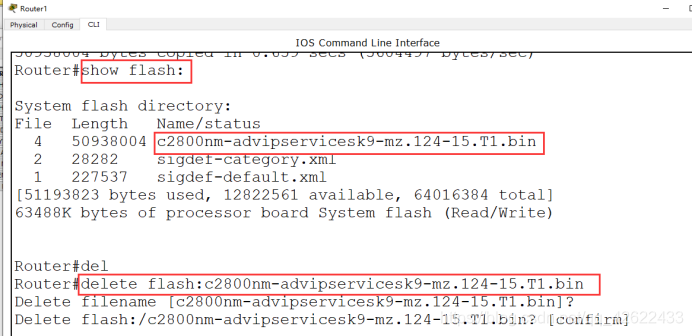
删除原有操作系统
1 | en //即enable,获取root权限 |
第二步
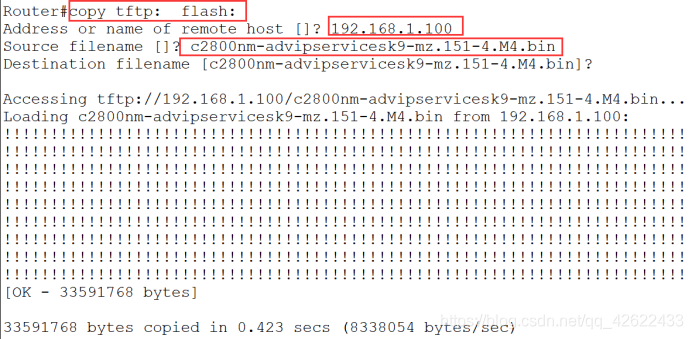
导入新的操作系统
1 | //flash:类似于C: |
第三步
软重启设备,运行新的IOS
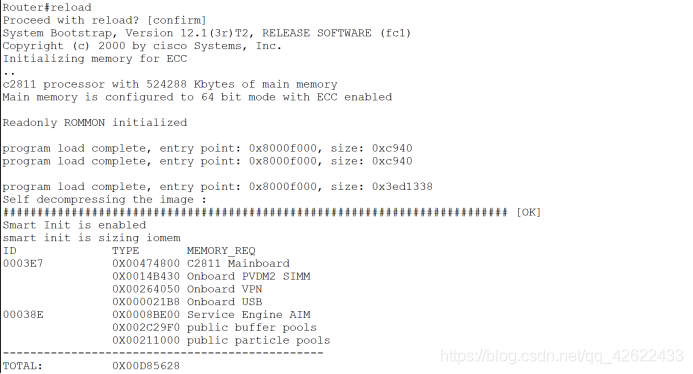
1 | reload |